
pplication Software (Melayu:Perisian Aplikasi) adalah sejenis kategori perisian komputer di mana perisian tersebut melakukan tugasan penggunaan (application) untuk pengguna akhir komputer (end users). Contohnya, perisian aplikasi grafik menyediakan alat-alat khusus untuk pengguna melakukan kerja grafik.
* Contoh perisian aplikasi iaitu

Microsoft Office
Pengenalan Microsoft Office Word (2007)
Microsoft Word merupakan program pengolah kata yang cukup lengkap dan lebih otomatis. bahkan perintah dan fungsi yang disediakan oleh software ini menunjang berbagai keperluan mulai dari pengetikan atau penyusunan naskah biasa, laporan, surat kabar sampai dengan fax.
Pada kali ini Ir. Prof. Dr. Jaka Zulham ^.^ memperkenalkan kepada anda bagian bagian pada microsoft office word
Bahgian Bahgian Miccrosoft Office Word
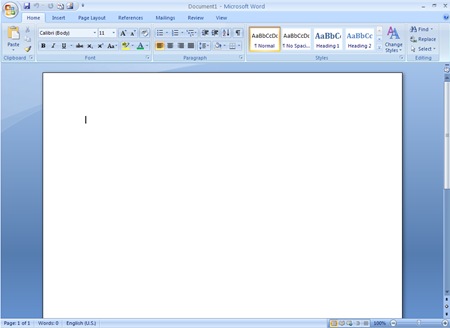
1. Judul Windows
Baris Judul Menampilkan nama file dan aplikasi Microsoft Word, nama file sebelum dirubah adalah Document1, Document2 dan seterusnya.

2. Office Button

Digunakan untuk:
Membuat file baru, Membuka file, Menyimpan file, Mencetak, dan Keluar dari aplikasi word. Disebelah kanan office button terdapat button yang digunakan untuk menyimpan, Undo, Redo dan Customize Quick Access Toolbar.

3. Menu
Menu pada Ms Word 2007 ditunjukkan pada gambar berikut :

Setiap menu yang aktif (yang kita Klik) akan memunculkan toolbar dibawahnya.
4.Toolbar
Merupakan deretan tool-tool (gambar-gambar yang berbentuk tombol) yang mewakili perintah dan berfungsi untuk mempermudah dan mengefisienkan pengoperasian program. Sebagai contoh kalo kita klik menu Home, akan muncul toolbar berikut 
5. Cursor
Kursor atau Insertion Point merupakan indikator tempat dimana teks akan muncul jika kita akan mengetik. Posisi ini perlu diperhatikan karena Ms Word menggunakannya sebagai dasar dalam melakukan suatu pekerjaan yang kita perintahkan.
6. Penggulung Teks
Untuk memudahkan dalam membaca suatu dokumen dengan menggulung layar vertical dan horizontal

Demikianlah pengenalan word pada kali ini, semoga bermanfaat dan Nantikan postingan selanjutnya!!

Photoshop ialah produk perisian penyunting imej yang boleh digunakan untuk memperelok foto dan lukisan dengan menambah dan mengurus warna pada imej grafik. Photoshop didatangkan dengan pelbagai fungsi bagi memudahkan pengguna untuk memilih, melukis, dan menyunting imej. Antara peralatan yang disediakan di dalam photoshop ialah seperti multiple undo, pengurusan warna dan pengurusan layer.
Saya lebih gemar untuk menunjukkan beberapa hasil penggunaan perisian Photoshop yang telah ditunjukkan oleh beberapa pengguna dari forum putera.com.
Kelebihan Adobe Photoshop terletak pada filter dimana anda boleh menggunakan filter yang sedia ada untuk menghasilkan efek-efek tertentu pada imej dan gambar. Anda boleh memasang filter plug-in yang dibangunkan oleh pembangun perisian lain. Sebaik sahaja dipasang, filter baru akan dipaparkan di bahagian menu Filter bersama-sama dengan filter sedia ada. Jika anda berminat untuk menghasilkan modul plug-in sendiri, anda boleh lakukannya dengan menghubungi Adobe Systems Developer Support.
Selain filter, kemudahan layer disediakan untuk melakukan banyak tugas seperti membentuk, menyembunyi, mempamer, menyalin dan membuang layer.
Powerpoint 2007 merupakan perisian persembahan elektronik yang mempunyai banyak ciri-ciri baru dan serupa versi sebelumnya yang dapat dimanfaatkan. Microsoft Powerpoint menyediakan beberapa kaedah bagi membolehkan seseorang pengguna membina atau menghasilkan satu siri slaid atau persembahan elektronik yang diingini.
Sebuah persembahan adalah pengumpulan data dan maklumat yang perlu disampaikan kepada audien yang spesifik. Sebuah persembahan Powerpoint mengandungi kumpulan gambar elektronik yang terdiri daripada teks, grafik, imej, jadual, audio dan video. Koleksi ini dapat berjalan secara automatik atau boleh dikendalikan oleh penyampai.
<!--[if !supportLists]-->1. <!--[endif]-->Klik Start, All Programs and Microsoft Office.
<!--[if !supportLists]-->2. <!--[endif]-->Pilih Microsoft Office PowerPoint 2003.
3. Skrin seperti di bawah akan dipaparkan
<!--[if !supportLists]-->4. Paparan adalah antara muka PowerPoint
<!--[if !supportLists]-->5. Berikut merupakan Menu bar dan Toolbars pada bahagian atas tetingkap

Photoshop ialah produk perisian penyunting imej yang boleh digunakan untuk memperelok foto dan lukisan dengan menambah dan mengurus warna pada imej grafik. Photoshop didatangkan dengan pelbagai fungsi bagi memudahkan pengguna untuk memilih, melukis, dan menyunting imej. Antara peralatan yang disediakan di dalam photoshop ialah seperti multiple undo, pengurusan warna dan pengurusan layer.
Kemudahan Photoshop
Toolbox
Toolbox disediakan bagi membolehkan anda memilih pelbagai fungsi seperti alat pemadam, alat pengabur, alat penajam, alat penerang, alat penyala, membuat pilihan warna, membuat mask, menulis, membentuk, dan mewarna. Kemudahan-kemudahan ini digabungkan dengan Brushes iaitu alat untuk memberus dan Palettes iaitu alat untuk mengesan dan mengubah sesuatu imej secara digital.Palettes
Tiga jenis palettes yang biasa digunakan iaitu:Layers
Kemudahan Layers telah menjadikan Photoshop sebagai sebuah perisian yang berkuasa berbanding perisian-perisian penyunting imej yang lain. Bayangkan layers sebagai kepingan-kepingan garam asid yang bertindih satu sama lain. Jika tidak terdapat apa-apa imej pada layer atas, anda boleh menyelak layer di bawahnya. Di bahagian bawah sekali adalah lapisan bagi latar belakang imej atau background. Background adalah lapisan yang dilindungi dimana filter dan effects tidak boleh digunakan pada lapisan ini.History
History ialah papan yang mengandungi 20 perubahan terakhir yang berlaku pada imej anda. Ini membolehkan anda bekerja pada imej-imej yang asli tanpa perlu membuka fail yang baru, hanya klik pada history. Jika anda telah melakukan kesilapan semasa proses menyunting, anda boleh memilih imej asli iaitu imej asal tanpa perlu risau jika anda kehilangan punca semasa proses suntingan dilakukan.Kegunaan Photoshop
Terlalu banyak kegunaan adobe photoshop untuk ditunjukkan di sini. Secara umumnya anda boleh melakukan apa saja ke atas imej anda menggunakan Photoshop seperti membersihkan kotoran pada foto lama, memotong (crop) bahagian-bahagian tertentu, mengecilkan saiz gambar, menghasilkan efek tertentu dan pelbagai kegunaan lain.Saya lebih gemar untuk menunjukkan beberapa hasil penggunaan perisian Photoshop yang telah ditunjukkan oleh beberapa pengguna dari forum putera.com.
Kelebihan Photoshop
Kelebihan Adobe Photoshop terletak pada filter dimana anda boleh menggunakan filter yang sedia ada untuk menghasilkan efek-efek tertentu pada imej dan gambar. Anda boleh memasang filter plug-in yang dibangunkan oleh pembangun perisian lain. Sebaik sahaja dipasang, filter baru akan dipaparkan di bahagian menu Filter bersama-sama dengan filter sedia ada. Jika anda berminat untuk menghasilkan modul plug-in sendiri, anda boleh lakukannya dengan menghubungi Adobe Systems Developer Support.Selain filter, kemudahan layer disediakan untuk melakukan banyak tugas seperti membentuk, menyembunyi, mempamer, menyalin dan membuang layer.
PERISIAN PERSEMBAHAN ELEKTRONIK
Powerpoint 2007 merupakan perisian persembahan elektronik yang mempunyai banyak ciri-ciri baru dan serupa versi sebelumnya yang dapat dimanfaatkan. Microsoft Powerpoint menyediakan beberapa kaedah bagi membolehkan seseorang pengguna membina atau menghasilkan satu siri slaid atau persembahan elektronik yang diingini.
Persembahan
Sebuah persembahan adalah pengumpulan data dan maklumat yang perlu disampaikan kepada audien yang spesifik. Sebuah persembahan Powerpoint mengandungi kumpulan gambar elektronik yang terdiri daripada teks, grafik, imej, jadual, audio dan video. Koleksi ini dapat berjalan secara automatik atau boleh dikendalikan oleh penyampai.
Membuka Aplikasi Microsoft Powerpoint
<!--[if !supportLists]-->1. <!--[endif]-->Klik Start, All Programs and Microsoft Office.
<!--[if !supportLists]-->2. <!--[endif]-->Pilih Microsoft Office PowerPoint 2003.
3. Skrin seperti di bawah akan dipaparkan
<!--[if !supportLists]-->4. Paparan adalah antara muka PowerPoint
<!--[if !supportLists]-->5. Berikut merupakan Menu bar dan Toolbars pada bahagian atas tetingkap

No comments:
Post a Comment